Rokasgrāmata par zīmēšanas rīkiem
Lietotnes instalēšanas instrukcija
Iepazīšanās ar rīku paneļiem
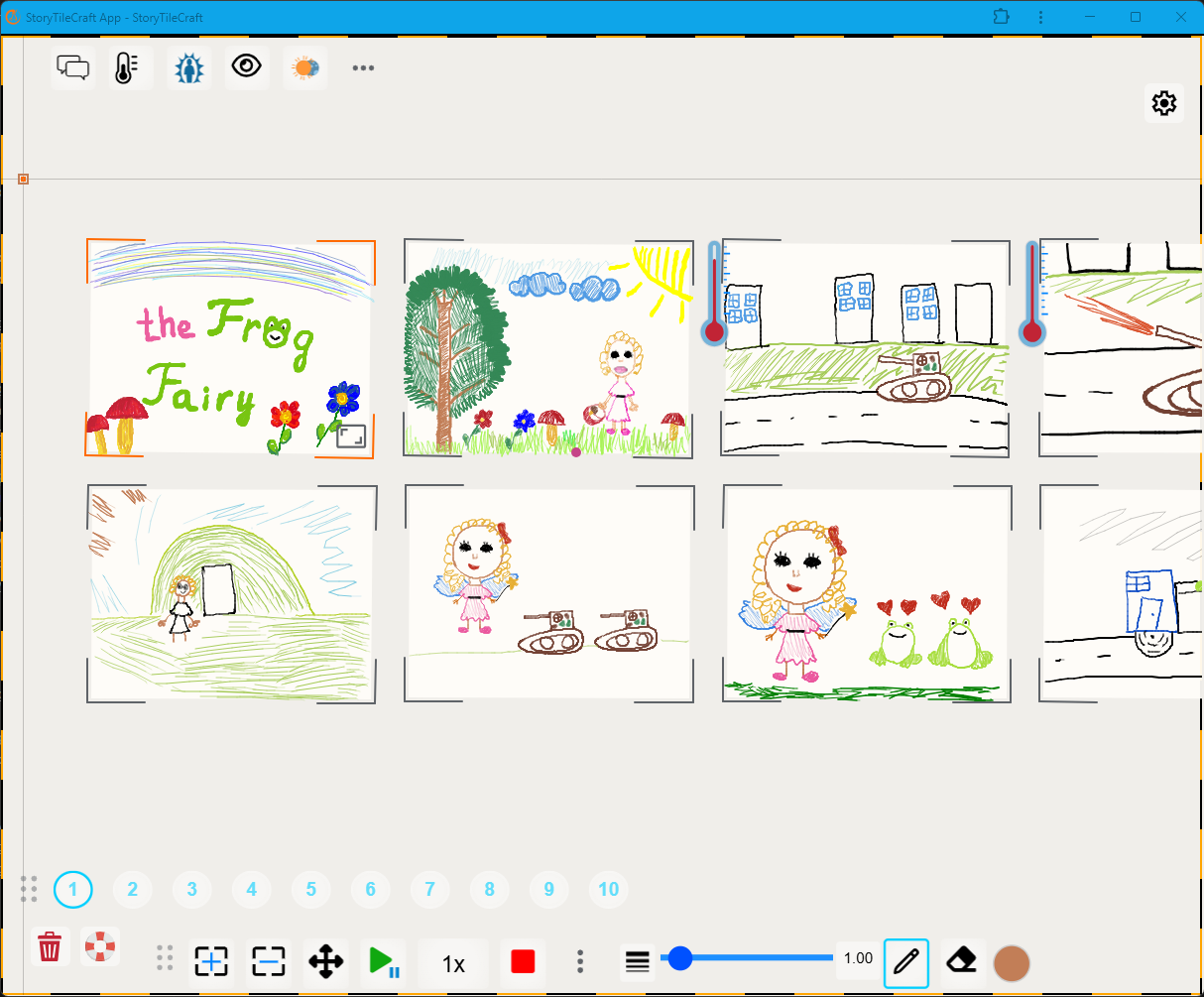
Ekrānā rīki ir izvietoti gar planšetes malām.
- labais augšējais panelis — panelis darbam ar zīmējumu;
- labais apakšējais panelis — navigācijas panelis, dzēšanas poga, pauzes poga;
- kreisais augšējais stūris — iestatījumi;
- kreisais apakšējais stūris — gamifikācijas panelis (ieslēdzams iestatījumos pēc vajadzības);
- apakšējais rīku panelis — zīmēšanas rīki.
Augšējie un apakšējie rīku paneļi satur papildu pogas, kas paslēptas aiz trim punktiem.
Ja zīmējat ar planšeti, izpildiet darbības saskaņā ar instrukciju, izmantojot pirkstus vai irbuli.
Ja zīmējat klēpjdatorā pārlūkā Google Chrome, visas darbības veiciet ar peli. Papildu darbības — ar peles ritenīti, turot nospiestu taustiņu Alt vai Ctrl.
Posms 1. Kadru pārvaldība
1. Izveidojiet kadru zīmēšanai.
Apakšējā rīku panelī nospiediet pogu pievienot kadru.
Ekrānā parādīsies pirmais kadrs zīmēšanai.
2. Pievienojiet vēl divus kadrus zīmēšanai.
Nospiediet pogu vēl divas reizes.
Ekrānā parādīsies vēl divi kadri zīmēšanai.
3. Izvēlēsimies kadru zīmēšanai.
Kadru var izvēlēties divos veidos:
- pirmais veids — pieskarieties kadram ekrānā ar pirkstu;
- otrais veids — ekrāna apakšējā kreisajā stūrī atrodiet aplīšus ar cipariem. Numurs atbilst kadra numuram. Nospiediet uz aplīša ar numuru.
Jūs redzēsiet, ka viens no kadriem pārvietojies uz ekrāna centru un tam ir oranža kontūra.
Pārējiem kadriem ir pelēka kontūra.
4. Kadra dzēšana
- izvēlieties kadru, izmantojot kādu no abiem iepriekš aprakstītajiem veidiem;
- nospiediet pogu dzēst izvēlēto kadru. Poga atrodas blakus pogai pievienot kadru.
5. Visi kadri — pilnīga darba telpas notīrīšana
- ekrāna apakšējā kreisajā stūrī atrodiet pogu ar atkritnes ikonu;
- nospiediet pogu.
Visi kadri kopā ar zīmējumiem tiks dzēsti, un jūs iegūsiet tīru darba telpu.
6. Palielināsim zīmēšanas kadra izmēru.
Ir divi veidi, kā palielināt kadru:
- pirmais veids darbojas, ja kadrs jau ir fokusā (tam ir oranža kontūra). Lai izmantotu šo veidu, vēlreiz piespiediet izvēlētā kadra ciparu aplīti;
- otrais veids — ar fokusā esošā kadra paslēptajām pogām. Vienu reizi ātri pieskarieties kadra vidum. Paša kadra labajā apakšējā stūrī parādīsies taisnstūra ikona. Ātri divreiz pēc kārtas piespiediet taisnstūri.
Zīmēšanas kadrs uz ekrāna palielināsies.
7. Mainīt kadru kārtību stāstā
Apakšējā rīkjoslā atrodiet pogu kārtības maiņai un aktivizējiet to.
- kamēr rīks ir aktīvs, jūs varat brīvi pārvietot kadrus.
- nospiediet pārvietošanas pogu;
- pieskarieties ar pirkstu kadram ar numuru 2 un pārvelciet to uz stāsta beigām;
- nospiediet kārtības maiņas pogu vēlreiz , piemērojot jauno kārtību.
- stāsts automātiski izkārtosies lentē jaunā secībā.
- atskaņojiet stāstu vēlreiz.
Tādējādi jūs redzat, kā stāstā ir mainījusies kadru secība.
8. Pievienot papildu kadru stāsta vidū
- nosakiet, pēc kura kadra vēlaties pievienot jaunu kadru;
- ielieciet kadru fokusā, viegli pieskaroties tam ar pirkstu;
- apakšējā rīkjoslā nospiediet pogu, lai pievienotu kadru.
Tādējādi jūs redzat, kā jaunais kadrs izveidoja jaunu kadru secību stāstā.
9. Kadra klonēšana
Ielieciet kadru fokusā.
- augšējā rīkjoslā nospiediet pogu, lai klonētu izvēlēto kadru.
Pašreizējā kadra dublikāts parādīsies blakus oriģinālajam kadrum.
10. Mainīt kadru orientāciju ekrānā.
Ja zīmējat planšetē:
- Lai pietuvinātu vai attālinātu attēlu, izpletiet vai savelciet divus pirkstus.
- Lai pagrieztu audeklu, pieskarieties ekrānam ar trim pirkstiem un viegli pagrieziet roku.
- Lai izkārtotu kadrus vienā rindā vai atgrieztu sākotnējo kārtību, ir trīs veidi:
- nospiediet pogu, lai izlīdzinātu stāstu joslā;
- pavelciet ar pirkstu no apakšas uz augšu vai no augšas uz leju (Swipe);
- pagrieziet planšeti par 90 grādiem.
Ja zīmējat klēpjdatorā pārlūkā Google Chrome:
- Lai pietuvinātu vai attālinātu attēlu (Zoom), ritiniet peles ritenīti uz priekšu vai atpakaļ.
- Lai pārvietotu vienu kadru (Move), novietojiet peles kursoru uz kadra, tad nospiediet labo peles taustiņu un velciet.
- Lai izkārtotu kadrus vienā rindā vai atgrieztu sākotnējo kārtību, nospiediet pogu, lai izlīdzinātu stāstu joslā.
11. Slēptās kadra funkcijas
Divreiz pieskarieties kadra iekšienē (Double tap).
- apakšējā labajā stūrī redzēsiet kadra palielināšanas pogu — pielāgot ekrānam.
Divreiz pieskarieties kadra augšējam kreisajam stūrim, kurā ir attēls.
- augšējā kreisajā stūrī redzēsiet pogu, kas ļauj pārvietot attēlu kadra iekšienē — kadra iekšējā kompozīcija. Šajā režīmā var mainīt jau uzzīmētos elementus — pārvietot, samazināt vai izlīdzināt.
Ja navigācijas pogas ir pazudušas un vēlaties, lai tās tiktu rādītas, vai, gluži pretēji, vēlaties paslēpt navigācijas paneli:
- vienlaicīgi novietojiet četrus pirkstus uz planšetes ekrāna.
Pirmais posms pabeigts. Jūs esat apguvuši stāsta kadru pārvaldību.
Tālāk — nākamais solis: mācīsimies zīmēt stāstu.
Posms 2. Zīmēšana
1. Sākam zīmēt.
Uzzīmēsim ciparu «1» pirmajā kadrā:
- apakšējā rīkjoslā atrodiet pogu ar zīmuļa attēlu;
- nospiediet pogu zīmulis;
- izvēlētajā kadrā ar pirkstu uzzīmējiet ciparu «1».
Atcerieties: kustības ātrums ietekmē līnijas biezumu — jo ātrāk kustināt, jo biezāka līnija.
2. Dzēšgumijas izmantošana
Apakšējā rīkjoslā atrodiet pogu ar dzēšgumijas attēlu.
- nospiediet pogu un izvēlieties rīku dzēšgumija;
- izdzēsiet ciparu «1».
3. Mainām līnijas biezumu zīmēšanai.
- apakšējā rīkjoslā atrodiet slīdni;
- pārvietojiet slīdni pa labi vai pa kreisi un izvēlieties līnijas biezumu zīmēšanai. Pārvietojot slīdni, jūs maināt švīkas biezumu.
Līnijas biezums mainīsies.
4. Mainām līnijas krāsu
Apakšējā rīkjoslā labajā pusē atrodiet aplīti ar krāsu.
- piespiediet aplīti ar pirkstu;
- izvēlieties krāsu, kas jums patīk.
5. Turpināsim zīmēt
Uzzīmēsim skaitli «1» pirmajā kadrā vēlreiz:
- apakšējā rīkjoslā atrodiet pogu ar zīmuļa attēlu;
- nospiediet pogu zīmulis;
- izvēlētajā kadrā ar pirkstu uzzīmējiet skaitli «1».
6. Pārslēgties uz nākamo kadru zīmēšanai.
Atrodiet navigācijas paneli (aplīši ar cipariem planšetes ekrāna apakšējā kreisajā stūrī).
Navigācijas panelis
- Katrs kadrs ir poga ar numuru. Numurs atbilst kadra numuram.
- Viens pieskāriens pārnes izvēlēto kadru ekrāna centrā.
- Otrais pieskāriens palielina kadru zīmēšanai un detalizētai skatīšanai.
Ko darīt, lai pārietu uz otro kadru:
- piespiediet aplīti ar numuru 2.
Otrais kadrs zīmēšanai pārvietosies uz ekrāna centru.
7. Pievienosim attēlu otrajam un trešajam kadrām.
- apakšējā ekrāna panelī nospiediet pogu zīmulis;
- uzzīmēsim skaitli «2»;
- navigācijas panelī pāriesim uz trešo kadru, piespiežot ciparu 3;
- apakšējā ekrāna panelī vēlreiz izvēlieties zīmuli un uzzīmējiet skaitli «3».
Lieliski! Otrā instrukcijas daļa par stāsta zīmēšanu ir veiksmīgi pabeigta.
Solis pa solim viss kļūst vienkārši, ja dot sev mazliet laika un mierīgi spiest pareizās pogas.
Jūs esat izveidojuši savu pirmo stāstu — un tagad varat sākt mācīties to pārvaldīt.
Posms 3. Stāsta atskaņošana
1. Atskaņot stāstu uz priekšu.
Svarīgi:
Ja kadrs ir fokusā, stāsts sāks atskaņoties no kadrā fokusā (ietvars ar oranžu kontūru).
Lai stāsts atskaņotos no pirmā kadra, nepieciešams pārvietot fokusu uz pirmo kadru.
Tam kadru navigatorā nospiediet aplīti ar ciparu 1.
Ja neviens kadrs nav fokusā, tad stāsts sāks atskaņoties no sākuma.
Kā atskaņot:
Apakšējā rīkjoslā nospiediet pogu atskaņot.
Papildu atskaņošanas vadības pogas:
- apturēt atskaņošanu — nospiediet pauzes pogu;
- mainīt atskaņošanas ātrumu — nospiediet saraksta pogu 1× un izvēlieties atskaņošanas ātrumu:
4× (ātrākais), 2×, 1×, 0,5×, 0,25× (lēnākais); - beigt atskaņošanu — nospiediet stop pogu . Poga pārtrauc stāsta atskaņošanu. Ja vēlreiz nospiedīsiet pogu atskaņot , stāsts sāks atskaņoties no sākuma.
2. Atskaņot stāstu apgrieztā secībā.
Apgreiztās atskaņošanas poga ir paslēpta aiz trim punktiem apakšējā rīkjoslā.
- nospiediet trīs punktus pa labi no stop pogas , un apgrieztās atskaņošanas poga parādīsies pirms atskaņošanas pogas;
- nospiediet apgrieztās atskaņošanas pogu;
- nospiediet atskaņošanas pogu.
3. Pārtīt stāstu uz nākamo kadru.
Apakšējā rīkjoslā atrodiet pogu pārtīt atskaņošanu uz priekšu.
- nospiediet pogu vienu reizi;
- nospiediet pogu otro reizi;
- nospiediet pogu trešo reizi;
Jūs redzēsiet, ka fokuss pārvietojas uz nākamo stāsta kadru. Var pārslēgties bezgalīgi. Pārslēgšana notiek pa apli.
4. Izlīdzināt stāstu lentē.
Lai pēc atskaņošanas atkal izlīdzinātu stāstu lentē:
- augšējā rīkjoslā atrodiet pogu izlīdzināt stāstu lentē;
- nospiediet pogu.
Stāsts automātiski atgriezīsies sākotnējā stāvoklī — lente ekrāna centrā.
Papildu veids:
Pārvelciet ar pirkstu no augšas uz leju ekrāna labajā pusē (Swipe down).
Trešais posms pabeigts. Tagad jūs ne tikai protat zīmēt stāstu, bet arī to vadīt. Jūs pārliecinoši virzāties uz priekšu, un pats interesantākais solis jau ir tepat blakus.
Posms 4. Gamifikatori
Lietotne arī nodrošina iespējas vadīt atsevišķu kadru.
Lai izmantotu rīkus, pirms to pielietošanas nepieciešams iezīmēt kadru.
1. Pievienojam tekstuālo naratīvu
Katram kadram var pievienot tekstuālu naratīvu.
- izvēlieties vienu no kadriem;
- augšējā panelī atrodiet runas mākoņa pogu;
- nospiediet ikonu.
Kadrs automātiski pārvietosies ekrāna vidū.
Pa labi blakus kadram parādīsies runas burbulis ar kursoru — vieta naratīvam.
Jūs varat ievadīt tekstu.
Naratīva redaktorā ir pogas dzēst tekstu 🗑️, atcelt ✗, apstiprināt izmaiņas ✓.
- naratīva redaktorā ievadiet tekstu, piemēram: «Tas ir cipars 1»;
- nospiediet pogu apstiprināt izmaiņas ✓
Kadram ir runas mākonis ar tekstu.
- izvēlieties citu kadru;
- otrā kadra naratīva redaktorā ievadiet tekstu, piemēram: «Tas ir cipars 2»;
- nospiediet pogu apstiprināt izmaiņas ✓
Otrajam kadram ir runas mākonis ar tekstu.
Pamēģiniet atskaņot stāstu ar naratīvu kadros un apskatiet, kā jūsu stāsts izskatās ar teksta pavadījumu.
- nospiediet atskaņot stāstu.
2. Pievienojam termometru
Ievietojiet kadru fokusā.
- augšējā rīkjoslā nospiediet termometru.
No ekrāna kreisās malas zem augšējās rīkjoslas parādīsies termometrs ar skalu no 1 līdz 10.
Kā mainīt termometra skalas pozīciju pašreizējam kadram:
- pārbīdiet skalas slīdni un mainiet tās pozīciju.
Skalu var aizvērt divos veidos:
- pirmais — nospiediet krustiņu uz skalas;
- otrais — augšējā panelī vēlreiz nospiediet termometra pogu.
Noņemt termometru no kadra:
- ievietojiet kadru fokusā, lai kadram būtu oranža kontūra;
- nospiediet termometra pogu augšējā panelī.
3. Nosakām kadra fonu
Paņemiet kadru fokusā.
- apakšējā rīkjoslā atveriet krāsu paleti un izvēlieties krāsu, kas jums patīk;
- augšējā rīkjoslā nospiediet pogu tonis — kadrs tiks iekrāsots izvēlētajā krāsā.
Kadra fons ir iekrāsots jūsu izvēlētajā krāsā.
4. Rādīt ekrānā tikai vienu kadru
Paņemiet fokusā kadru, kuru vēlaties atstāt ekrānā.
- augšējā rīkjoslā nospiediet pogu “rādīt tikai izvēlēto kadru”;
No ekrāna pazūd visi kadri, izņemot izvēlēto. Poga mainīja stāvokli un ikonu uz
- nospiediet pogu , lai atgrieztu visus kadrus ekrānā.
Visi kadri atkal ir redzami ekrānā.
5. Režīms “viens kadrs pārklāj citu”
Paņemiet kadru fokusā, lai tam būtu oranžs kontūrs.
- augšējā rīkjoslā nospiediet pārklāšanas režīma pogu;
- apakšējā rīkjoslā nospiediet pogu “pārbīdīt kadru”;
- uzmanīgi uzlieciet pirkstu uz izvēlētā kadra un pārbīdiet to uz blakus esošo kadru (virs cita kadra).
Virs kadra parādīsies pogas piktogramma.
Pašreizējais kadrs ar piktogrammu pārklāj citu kadru.
Otra kadra attēlu nevar redzēt, kamēr pašreizējais kadrs to pārklāj.
6. Elpošana — iespēja ieturēt pauzi
Apakšējā kreisajā stūrī atrodiet pogu pārejai uz elpošanas režīmu.
Nospiediet elpošanas pogu.
Mēģiniet lēnām ieelpot un izelpot, vērojot attēla kustību ekrānā.
7. Mijiedarbība ar tēliem caur gamifikatoriem
Ieslēdziet gamifikācijas paneli:
- nospiediet zobrata ikonu ekrāna augšējā labajā stūrī;
- logā Iestatījumi atveriet TF-CBT;
- pārslidiniet “Ieslēgt gamifikācijas elementus” slēdzi uz labo pusi.
Apakšējā labajā stūrī parādīsies gamifikatoru paneļa ikona džoistoka veidā.
- nospiediet gamifikatoru paneļa ikonu un apskatiet gamifikatorus;
8. Mijiedarbība ar attēlu, to sadragājot.
Palieliniet viena kadra izmēru.
- paņemiet kadru fokusā, lai kadram būtu oranžs kontūrs;
- nospiediet pogu ar āmura attēlu;
Kadrs pārvietosies uz sadragāšanas darba vidi.
- pieskarieties kadram ar pirkstu jebkurā vietā;
Kadrs sāks sadalīties kā stikls.
- atjaunojiet kadru, nospiežot pogu atjaunot , kas atrodas ekrāna kreisajā apakšējā stūrī sadragāšanas darba vidē;
- mainiet slīdņa novietojumu ekrāna kreisajā pusē sadragāšanas darba vidē;
- pieskarieties kadram ar pirkstu jebkurā vietā;
Kadrs sadalījās ātrāk nekā iepriekšējā reizē.
- atgriezieties stāsta darba vidē, nospiežot pogu atgriezties.
9. Darbs ar uguni.
Izvēlieties kadru, kuru vēlaties sadedzināt. Palieliniet šī kadra izmēru.
Paņemiet kadru fokusā, lai kadram būtu oranžs kontūrs.
- nospiediet pogu ar uguns attēlu;
Tiks atvērta uguns gamifikatora darba vide.
- pavelciet ar pirkstu pāri zīmējumam;
Attēls sāks it kā degt.
- nospiediet pogu atjaunot attēlu;
- izmantojiet aizsardzības rīku , lai iezīmētu attēla daļu, kuru vēlaties pasargāt no liesmas;
- pavelciet ar pirkstu pāri zīmējumam;
Attēls degs tikai tur, kur nav aizsardzības.
- nospiediet pogu atjaunot attēlu;
- nospiediet rīku degviela;
- pavelciet ar pirkstu pāri attēlam, lai pievienotu “malku” un attēls labāk aizdegtos;
- pavelciet ar pirkstu pāri zīmējumam;
Ar degvielu attēls deg ātrāk.
- nospiediet pogu atjaunot attēlu;
- ekrāna kreisajā augšējā pusē pabīdiet slīdņus augstāk;
- pavelciet ar pirkstu pāri attēlam;
Liesmas attēlā ir lielākas diametrā. Attēls deg ātrāk.
- nospiediet pogu atjaunot attēlu;
- pavelciet ar pirkstu pāri attēlam;
- kamēr liesma deg, nospiediet ugunsdzēšamā aparāta pogu;
Liesma nodzisa pēc tam, kad nospiedāt ugunsdzēšamo aparātu.
10. Kolorizācija un tēla salocīšana
Izvēlieties kadru, ar kuru vēlaties paspēlēties ar filtriem. Palieliniet šī kadra izmēru.
Ievietojiet kadru fokusā, lai kadram būtu oranža kontūra.
- nospiediet pogu ar kolorizācijas un tēla salocīšanas attēlu;
Atvērsies krāsu filtru un tēla salocīšanas darba vide.
Jūs redzat rīkjoslu ar pogām:
11. Pelēktoņu rīks
- nospiediet pelēktoņu pogu;
- lēnām pārbīdiet slīdni līdz galam pa kreisi, pēc tam līdz galam pa labi;
- pievērsiet uzmanību, kā mainās attēla krāsas;
Slīdnis līdz galam pa kreisi — attēls ir pelēks.
Slīdnis līdz galam pa labi — attēls ir krāsains.
12. Aizmiglošanas efekta rīks
- nospiediet aizmiglošanas efekta pogu;
- lēnām pārbīdiet slīdni līdz galam pa kreisi, pēc tam līdz galam pa labi;
- pievērsiet uzmanību, kā mainās attēla asums;
Slīdnis līdz galam pa kreisi — attēls ir ass.
Slīdnis līdz galam pa labi — attēls ir aizmiglots.
13. Krāsu inversijas rīks
- nospiediet dinamiskās krāsas maiņas pogu;
- lēnām pārbīdiet slīdni līdz galam pa kreisi, pēc tam līdz galam pa labi;
- pievērsiet uzmanību, kā mainās attēla krāsas;
Slīdnis līdz galam pa kreisi — attēls ir tāds pats kā bija.
Slīdnis vidū — krāsas ir mainījušās.
Slīdnis līdz galam pa labi — attēls ir tāds pats kā bija.
14. Krāsu filtra rīks
- lēnām nospiediet krāsu filtra pogu vairākas reizes pēc kārtas;
- pievērsiet uzmanību, kā mainās attēla krāsas;
Pēc katras pogas nospiešanas attēls maina krāsu.
15. Attēla salocīšanas rīks
- nospiediet salocīšanas pogu;
Ekrāna vidū parādīsies vertikāla punktota līnija.
- novietojiet pirkstu ekrāna labajā pusē un turiet;
Zīmējums salocīsies pa kreisi.
- vēl vienu reizi nospiediet salocīšanas pogu;
Zīmējums apvērsīsies. Punktotā līnija kļūs horizontāla.
- novietojiet pirkstu ekrāna augšējā vai apakšējā pusē un turiet;
Zīmējums salocīsies uz augšu.
Atkārtojiet darbības tik reižu, cik nepieciešams, vai līdz brīdim, kad attēlu vairs nevarēs atpazīt:
- nospiediet salocīšanas pogu;
- novietojiet pirkstu ekrāna labajā pusē un turiet;
- novietojiet pirkstu ekrāna augšējā vai apakšējā pusē un turiet;
Svarīgi:
Pēc salocīšanas attēls stāstā paliks salocīts, ja nospiedīsiet pogu atgriezties un atgriezīsieties stāsta darba vidē. Lai atgrieztu kadru sākotnējā stāvoklī, izlociet to tajā pašā darba vidē, kur salocījāt, izmantojot attēla izlocīšanas rīku.
16. Attēla atlocīšanas instruments
Lietošanas priekšnosacījumi:
Jums planšetes ekrānā jāredz salocīts zīmējums.
Jums jāatrodas zīmējumu salocīšanas — atlocīšanas darba vidē.
- nospiediet attēla atlocīšanas pogu;
- pieskarieties zīmējumam un pagaidiet, līdz tas atlocās;
- nospiediet attēla atlocīšanas pogu;
- pieskarieties zīmējumam un pagaidiet, līdz tas atlocās;
- nospiediet attēla atlocīšanas pogu;
- pieskarieties zīmējumam un pagaidiet, līdz tas atlocās;
- atkārtojiet šīs darbības, līdz zīmējums būs pilnībā atlocīts.
Zīmējums pilnībā atlocīts.
Nospiediet
Jūs esat pamēģinājuši mijiedarboties ar atsevišķiem zīmētā stāsta kadriem.
Šobrīd jūs esat iepazinušies ar lietotnes pamatiespējām — pirmā līmeņa iespējām.
Posms 5. Stāsta saglabāšana un atjaunošana
Stāsta saglabāšana
- nospiediet zobrata ikonu ekrāna augšējā labajā stūrī;
- logā Iestatījumi kreisajā izvēlnē atveriet Krātuve;
- nospiediet Saglabāt stāstu JSON failā
Ekrānā uz dažām sekundēm parādīsies paziņojums, ka fails ir lejupielādēts.
Stāsta atjaunošana
- nospiediet zobrata ikonu ekrāna augšējā labajā stūrī;
- logā Iestatījumi kreisajā izvēlnē atveriet Krātuve;
- nospiediet Ielādēt stāstu no JSON-faila
Tiks atvērta jūsu planšetes krātuve.
- atrodiet savu stāstu planšetes krātuvē;
- izvēlieties stāstu, pieskaroties tam ar pirkstu.
Stāsts automātiski tiks ielādēts lietotnē un parādīsies zīmēšanas darba vidē.